Rezerwacje online wydają się dużym projektem: potrzebna jest strona internetowa, programista, integracje. W rzeczywistości salon, studio czy specjalista uruchomi je w jeden dzień - bez strony i bez instalowania programów. Poniżej plan krok po kroku.
Dlaczego warto przejść na rezerwacje online
- Klienci zapisują się, kiedy im pasuje. Spora część osób chce się zapisać wieczorem lub w weekend, czyli wtedy, gdy nikt nie odbiera telefonu.
- Mniej rutyny. Nie trzeba pisać wiadomości, żeby ustalić termin: klient widzi tylko wolne godziny.
- Mniej błędów. System uwzględnia czas trwania usług i grafiki pracowników, więc nie ma nakładek.
- Mniej nieobecności. Przypomnienia wysyłają się automatycznie.
Krok 1. Przygotuj listę usług (30 minut)
Wypisz wszystkie usługi z cenami i czasem trwania. Czas trwania jest najważniejszy: od niego zależy, jakie terminy zobaczy klient. Dodaj kilka minut na sprzątanie lub przygotowanie, jeśli są potrzebne między klientami.
Wskazówka: nie dziel listy na dziesiątki wariantów. Klientowi łatwiej wybrać z 10-15 zrozumiałych usług niż z 60 podobnych.
Krok 2. Zarejestruj się i przejdź kreator konfiguracji (20 minut)
Po rejestracji w SmartBook kreator poprosi o podanie usług, pracowników, godzin pracy i cen. Logo i opis firmy możesz dodać od razu lub później - wszystko można edytować w dowolnym momencie.
Krok 3. Ustaw grafiki pracowników (20 minut)
Dla każdego specjalisty wskaż dni i godziny pracy, przerwy oraz dni wolne. Jeśli grafiki są nietypowe - zmianowe, 2/2, tylko wieczory - skorzystaj z indywidualnych grafików. Urlopy i zwolnienia wygodnie jest wpisać z wyprzedzeniem w ewidencji nieobecności.
Określ też, jak daleko do przodu można się zapisywać i ile czasu przed wizytą rezerwacja się zamyka. Ustawisz to w sekcji elastyczne ustawienia dostępnych terminów.
Krok 4. Włącz przypomnienia (10 minut)
Wybierz kanały, którymi klienci będą otrzymywać potwierdzenia i przypomnienia: e-mail, WhatsApp lub SMS. Optymalnie: przypomnienie dzień wcześniej i kilka godzin przed wizytą z linkiem do zmiany terminu.
Krok 5. Przygotuj stronę rezerwacji (20 minut)
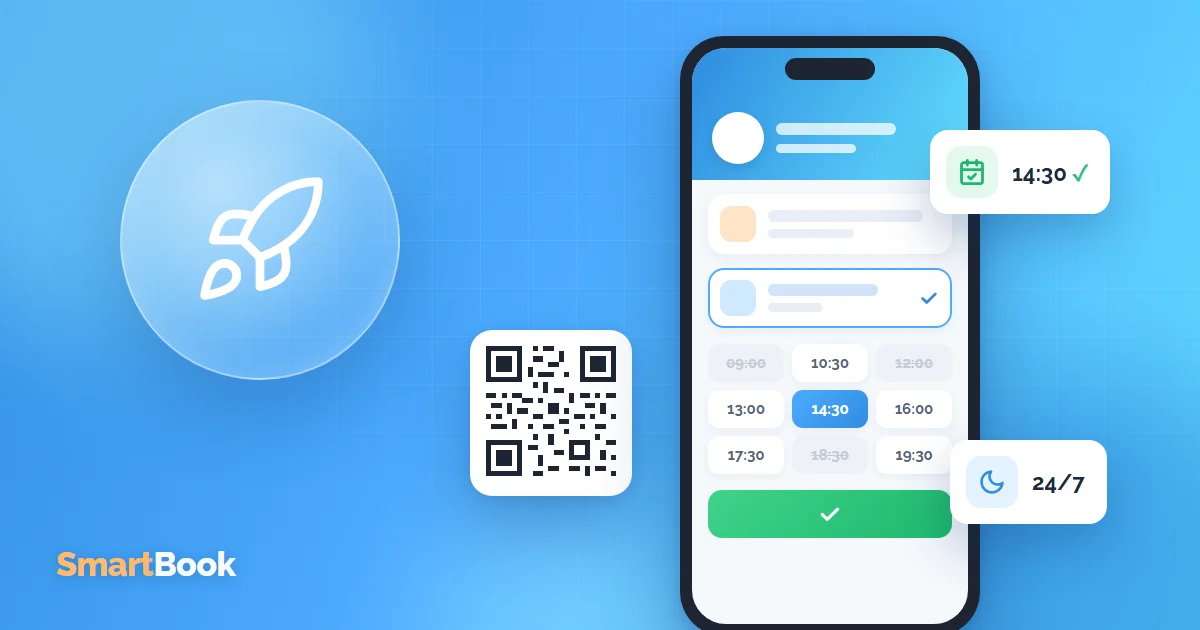
W SmartBook każda firma ma własną stronę rezerwacji online. Dodaj logo, zdjęcia, adres i krótki opis. Klient otwiera link, wybiera usługę, specjalistę i godzinę - i dostaje potwierdzenie.
Jeśli chcesz ograniczyć nieobecności przy droższych usługach, włącz przedpłatę przy rezerwacji online.
Krok 6. Umieść link wszędzie tam, gdzie Cię szukają (30 minut)
- Instagram - link w profilu i naklejka w relacjach.
- Profil firmy w Google - link do rezerwacji w wizytówce.
- Komunikatory - przypięta wiadomość i automatyczna odpowiedź z linkiem.
- Strona internetowa, jeśli ją masz - przycisk „Zarezerwuj”.
- Salon - kod QR na recepcji i na wizytówkach.
Krok 7. Zrób testową rezerwację (10 minut)
Zapisz się sam z telefonu, tak jak zrobiłby to klient. Sprawdź, czy wyświetlają się poprawne ceny i wolne terminy, czy przychodzi potwierdzenie i czy wizyta pojawia się w kalendarzu specjalisty. Potem odwołaj testową rezerwację.
Co robić w pierwszych tygodniach
- Proś stałych klientów, żeby zapisywali się przez link - szybciej się przyzwyczają.
- Obserwuj nieobecności i to, które terminy są wybierane najczęściej.
- Włącz prośbę o opinię po wizycie, żeby na stronie rezerwacji pojawiły się opinie.
Razem około dwóch i pół godziny i rezerwacje online działają. Wypróbuj SmartBook za darmo: pełny dostęp w okresie próbnym, karta płatnicza nie jest potrzebna.
Najczęstsze pytania
Czy do rezerwacji online potrzebna jest własna strona?
Nie. Strona rezerwacji jest już częścią SmartBook - wystarczy udostępnić link.
Czy można zapisywać klientów zarówno ręcznie, jak i online?
Tak. Recepcja lub specjalista dodaje wizyty ręcznie w kalendarzu, a klienci zapisują się online - wszystko trafia do jednego grafiku.
Czy to działa na telefonie?
Tak, zarówno strona rezerwacji dla klientów, jak i panel dla pracowników działają w przeglądarce telefonu i komputera.