La reserva online suena a gran proyecto: web, programadores, integraciones. En realidad, un salón, un estudio o un profesional independiente la tiene lista en un día, sin web y sin instalar ningún programa. Aquí tienes el plan paso a paso.
Por qué pasarse a la reserva online
- El cliente reserva cuando le viene bien. Muchos quieren reservar por la tarde-noche o el fin de semana, justo cuando nadie coge el teléfono.
- Menos rutina. Se acabó el ir y venir de mensajes para cuadrar una hora: el cliente solo ve los huecos libres.
- Menos errores. El sistema conoce la duración de los servicios y los horarios, así que no hay citas duplicadas.
- Menos ausencias. Los recordatorios se envían solos.
Paso 1. Prepara la lista de servicios (30 minutos)
Anota todos los servicios con su precio y duración. La duración es lo más importante: de ella dependen las horas que verá el cliente. Añade unos minutos de preparación o limpieza si hace falta.
Consejo: no dividas la lista en decenas de variantes. Es más fácil elegir entre 10-15 servicios claros que entre 60 parecidos.
Paso 2. Regístrate y completa el asistente de configuración (20 minutos)
Tras registrarte en SmartBook, un asistente te pide los servicios, el equipo, los horarios y los precios. El logo y la descripción puedes añadirlos ahora o más tarde: todo se puede cambiar en cualquier momento.
Paso 3. Configura los horarios del equipo (20 minutos)
Para cada persona, indica los días y horas de trabajo, los descansos y los días libres. Para horarios poco habituales - turnos, turnos rotativos, solo tardes - usa los horarios individuales. Las vacaciones y bajas conviene introducirlas con antelación en la planificación de ausencias.
Decide también con cuánta antelación se puede reservar y cuánto tiempo antes de la cita se cierra la reserva. Lo encontrarás en ventanas de reserva flexibles.
Paso 4. Activa los recordatorios (10 minutos)
Elige los canales para confirmaciones y recordatorios: email, WhatsApp o SMS. Lo ideal: un recordatorio el día anterior y otro unas horas antes, con enlace para cambiar la cita.
Paso 5. Diseña tu página de reservas (20 minutos)
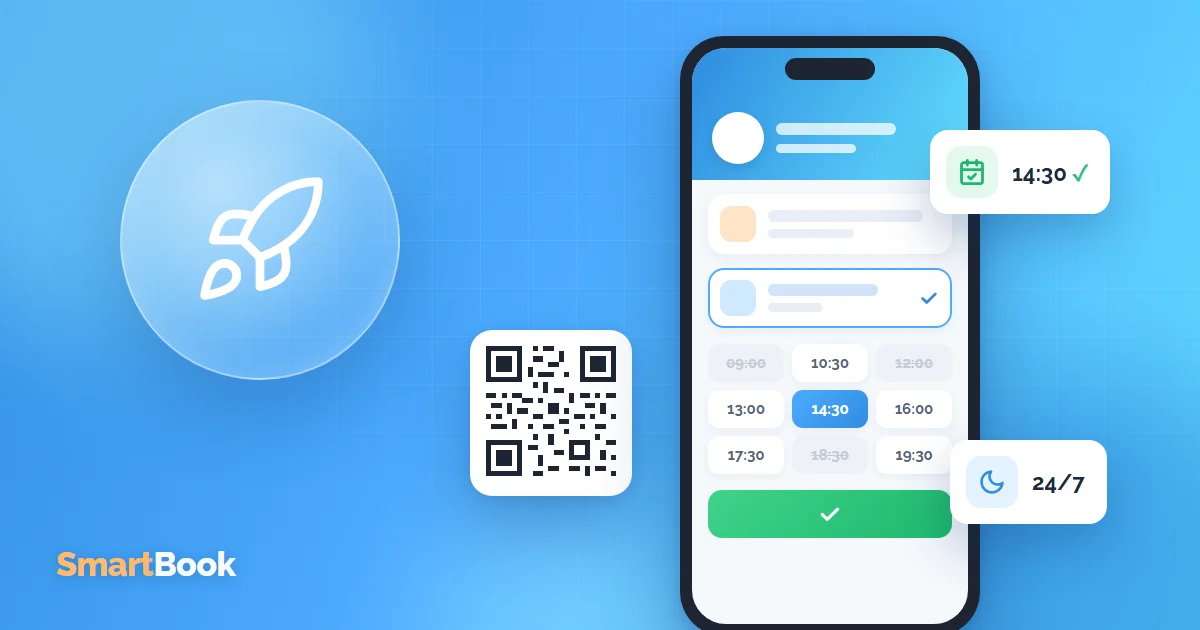
En SmartBook cada negocio tiene su propia página de reserva online. Añade logo, fotos, dirección y una breve descripción. El cliente abre el enlace, elige servicio, profesional y hora, y recibe una confirmación.
Si quieres evitar ausencias en los servicios caros, activa el depósito en la reserva online.
Paso 6. Pon el enlace allí donde te buscan (30 minutos)
- Instagram: enlace en el perfil y sticker de enlace en las stories.
- Perfil de empresa en Google: enlace de reserva en la ficha.
- Mensajeros: mensaje fijado y respuesta automática con el enlace.
- Web, si la tienes: botón «Reservar cita».
- En el salón: código QR en recepción y en las tarjetas de visita.
Paso 7. Haz una reserva de prueba (10 minutos)
Reserva tú mismo desde el móvil, como lo haría un cliente. Comprueba que los precios y las horas libres son correctos, que llega la confirmación y que la cita aparece en el calendario. Después, cancela la reserva de prueba.
Las primeras semanas
- Pide a tus clientes habituales que reserven por el enlace: así se acostumbran antes.
- Vigila las ausencias y qué horas se reservan más.
- Activa la solicitud de reseña tras la visita para que aparezcan reseñas en tu página de reservas.
En total, unas dos horas y media, y la reserva online está en marcha. Prueba SmartBook gratis: acceso completo durante el periodo de prueba, sin tarjeta de crédito.
Preguntas frecuentes
¿Necesito una página web propia?
No. La página de reservas está incluida en SmartBook: solo tienes que compartir el enlace.
¿Puedo seguir apuntando citas a mano?
Sí. Recepción o el equipo añaden citas manualmente, los clientes reservan online, y todo va al mismo calendario.
¿Funciona en el móvil?
Sí, tanto la página de reservas como la cuenta del equipo funcionan en el navegador del móvil y del ordenador.