A marcação online parece um grande projeto: é preciso um site, um programador, integrações. Na realidade, para um salão, estúdio ou profissional independente, tudo fica a funcionar num só dia — sem site e sem instalar programas. Eis o plano passo a passo.
Porquê passar para a marcação online
- Os clientes marcam quando lhes dá jeito. Uma parte significativa das pessoas quer marcar à noite ou ao fim de semana — precisamente quando ninguém atende o telefone.
- Menos rotina. Não é preciso trocar mensagens para combinar o horário: o cliente só vê os horários livres.
- Menos erros. O sistema tem em conta a duração dos serviços e os horários dos profissionais, por isso não há sobreposições.
- Menos faltas. Os lembretes são enviados automaticamente.
Passo 1. Prepare a lista de serviços (30 minutos)
Escreva todos os serviços com preços e duração. A duração é o mais importante: é dela que dependem os horários que o cliente vai ver. Acrescente alguns minutos para limpeza ou preparação, se forem necessários entre clientes.
Dica: não divida a lista em dezenas de variantes. É mais fácil para o cliente escolher entre 10-15 serviços claros do que entre 60 parecidos.
Passo 2. Registe-se e siga o assistente de configuração (20 minutos)
Depois do registo no SmartBook, um assistente passo a passo pede-lhe os serviços, a equipa, o horário de funcionamento e os preços. O logótipo e a descrição da empresa podem ser adicionados logo ou mais tarde — tudo pode ser editado a qualquer momento.
Passo 3. Configure os horários da equipa (20 minutos)
Para cada profissional, indique os dias e horas de trabalho, as pausas e os dias em que não trabalha. Se os horários não forem padrão — por turnos, dois dias sim, dois dias não, só ao fim do dia — use os horários individuais. Férias e baixas médicas podem ser registadas com antecedência no registo de ausências.
Defina também com quanta antecedência é possível marcar e quanto tempo antes da visita a marcação fecha. Isto configura-se na secção configuração flexível dos horários de marcação.
Passo 4. Ative os lembretes (10 minutos)
Escolha os canais pelos quais os clientes vão receber confirmações e lembretes: email, WhatsApp, SMS ou Telegram. O ideal é um lembrete na véspera e outro algumas horas antes da visita, com um link para reagendar a marcação.
Passo 5. Prepare a página de marcação (20 minutos)
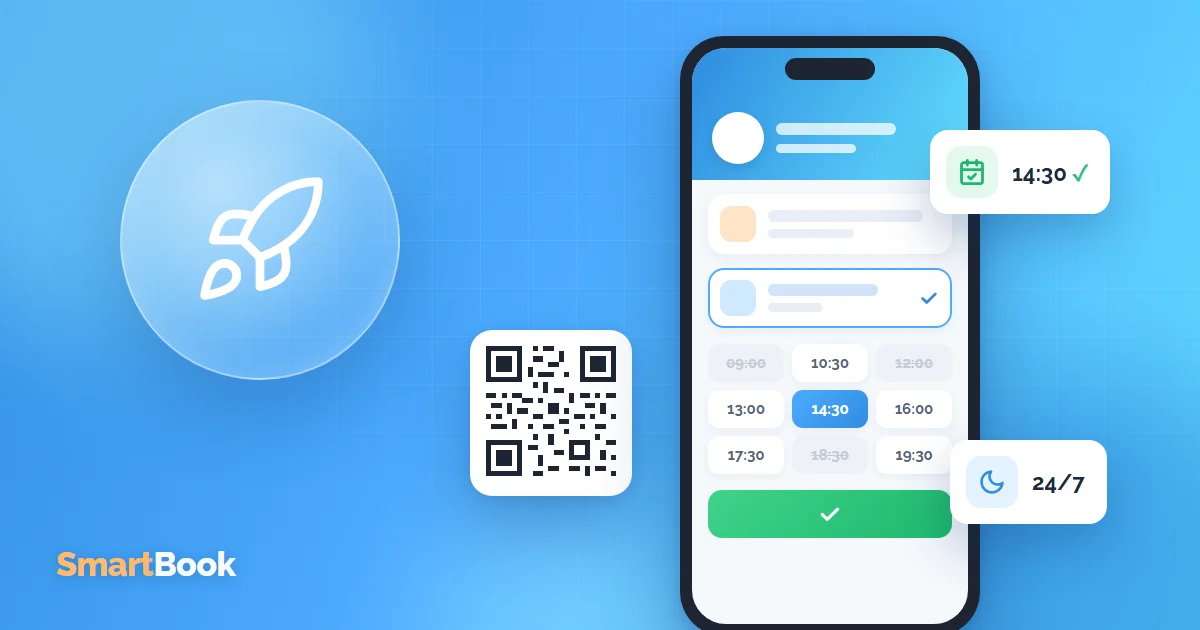
No SmartBook, cada empresa tem a sua própria página de marcação online. Adicione o logótipo, fotos, a morada e uma descrição curta. O cliente abre o link, escolhe o serviço, o profissional e o horário — e recebe a confirmação.
Se quiser reduzir as faltas nos serviços mais caros, ative o pré-pagamento na marcação online.
Passo 6. Coloque o link em todo o lado onde o procuram (30 minutos)
- Instagram — link na bio do perfil e botão nas stories.
- Google Maps — link de marcação no perfil da empresa.
- Apps de mensagens — mensagem fixada e resposta automática com o link.
- Site, se o tiver — botão «Marcar».
- No salão — código QR na receção e nos cartões de visita.
Passo 7. Faça uma marcação de teste (10 minutos)
Marque você mesmo pelo telemóvel, como faria um cliente. Verifique se aparecem os preços e os horários livres corretos, se chega a confirmação e se a marcação aparece no calendário do profissional. Depois cancele a marcação de teste.
O que fazer nas primeiras semanas
- Peça aos clientes habituais que marquem pelo link — assim habituam-se mais depressa.
- Acompanhe as faltas e os horários mais escolhidos.
- Ative o pedido de avaliação após a visita, para que apareçam avaliações na página de marcação.
No total, cerca de duas horas e meia, e a marcação online está a funcionar. Experimente o SmartBook grátis: acesso completo durante o período de teste, sem necessidade de cartão bancário.
Perguntas frequentes
Preciso de um site próprio para a marcação online?
Não. A página de marcação já está incluída no SmartBook — basta partilhar o link.
Posso fazer marcações tanto manualmente como online?
Sim. O rececionista ou o profissional adiciona marcações manualmente no calendário, e os clientes marcam online — tudo entra na mesma agenda.
Funciona no telemóvel?
Sim, tanto a página de marcação para os clientes como a área dos profissionais funcionam no navegador do telemóvel e do computador.