Online-Terminbuchung klingt nach einem großen Projekt: Website, Programmierer, Schnittstellen. Tatsächlich ist sie für einen Salon, ein Studio oder Selbstständige an einem Tag eingerichtet - ohne Website und ohne Software-Installation. Hier ist der Plan Schritt für Schritt.
Warum auf Online-Buchung umstellen
- Kunden buchen, wann es ihnen passt. Viele möchten abends oder am Wochenende buchen, also genau dann, wenn niemand ans Telefon geht.
- Weniger Routine. Kein Hin- und Herschreiben mehr, um einen Termin abzustimmen: Kunden sehen nur freie Zeiten.
- Weniger Fehler. Das System kennt Leistungsdauer und Arbeitszeiten, Doppelbuchungen gibt es nicht.
- Weniger Ausfälle. Erinnerungen gehen automatisch raus.
Schritt 1. Leistungsliste vorbereiten (30 Minuten)
Notieren Sie alle Leistungen mit Preis und Dauer. Die Dauer ist am wichtigsten: Davon hängt ab, welche Zeiten Kunden sehen. Planen Sie ein paar Minuten für Vorbereitung oder Reinigung ein, falls nötig.
Tipp: Zerlegen Sie die Liste nicht in Dutzende Varianten. Aus 10-15 verständlichen Leistungen wählt man leichter als aus 60 ähnlichen.
Schritt 2. Registrieren und Einrichtungsassistent durchgehen (20 Minuten)
Nach der Registrierung bei SmartBook fragt ein Assistent nach Leistungen, Mitarbeitern, Arbeitszeiten und Preisen. Logo und Beschreibung können Sie gleich oder später ergänzen - alles lässt sich jederzeit ändern.
Schritt 3. Arbeitszeiten des Teams einstellen (20 Minuten)
Legen Sie für jede Person Arbeitstage und -zeiten, Pausen und freie Tage fest. Bei ungewöhnlichen Plänen - Schichten, Wechseldienst, nur abends - nutzen Sie individuelle Arbeitszeiten. Urlaub und Krankheit tragen Sie am besten vorab in der Abwesenheitsplanung ein.
Bestimmen Sie auch, wie weit im Voraus gebucht werden kann und wie lange vor dem Termin die Buchung schließt. Das finden Sie unter flexible Buchungszeiten.
Schritt 4. Erinnerungen aktivieren (10 Minuten)
Wählen Sie die Kanäle für Bestätigungen und Erinnerungen: E-Mail, WhatsApp oder SMS. Optimal: eine Erinnerung am Vortag und eine einige Stunden vorher, mit Link zur Terminverschiebung.
Schritt 5. Buchungsseite gestalten (20 Minuten)
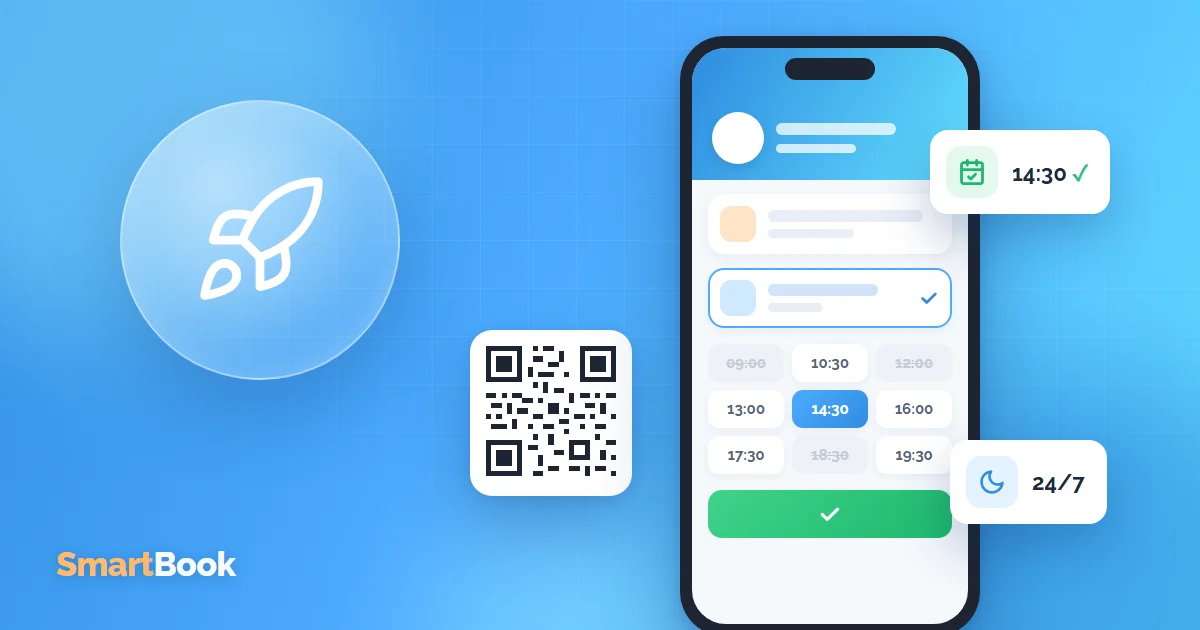
In SmartBook hat jedes Unternehmen eine eigene Seite für die Online-Buchung. Ergänzen Sie Logo, Fotos, Adresse und eine kurze Beschreibung. Kunden öffnen den Link, wählen Leistung, Mitarbeiter und Uhrzeit und erhalten eine Bestätigung.
Wenn Sie Ausfälle bei teuren Leistungen vermeiden möchten, aktivieren Sie die Anzahlung bei der Online-Buchung.
Schritt 6. Link überall platzieren, wo Sie gesucht werden (30 Minuten)
- Instagram - Link im Profil und Link-Sticker in Stories.
- Google-Unternehmensprofil - Buchungslink im Eintrag.
- Messenger - angepinnte Nachricht und automatische Antwort mit Link.
- Website, falls vorhanden - Button „Termin buchen“.
- Im Salon - QR-Code an der Rezeption und auf Visitenkarten.
Schritt 7. Testbuchung machen (10 Minuten)
Buchen Sie selbst per Smartphone, so wie ein Kunde. Prüfen Sie, ob Preise und freie Zeiten stimmen, ob die Bestätigung ankommt und der Termin im Kalender erscheint. Stornieren Sie die Testbuchung danach.
Die ersten Wochen
- Bitten Sie Stammkunden, über den Link zu buchen - so gewöhnen sie sich schneller daran.
- Behalten Sie Terminausfälle im Blick und welche Zeiten am häufigsten gebucht werden.
- Aktivieren Sie die Bewertungsanfrage nach dem Termin, damit auf der Buchungsseite Bewertungen erscheinen.
Insgesamt etwa zweieinhalb Stunden, und die Online-Buchung läuft. SmartBook kostenlos testen: voller Zugriff im Testzeitraum, keine Kreditkarte nötig.
Häufige Fragen
Brauche ich eine eigene Website?
Nein. Die Buchungsseite ist in SmartBook enthalten - Sie teilen einfach den Link.
Kann ich Termine auch weiterhin manuell eintragen?
Ja. Rezeption oder Mitarbeiter tragen Termine manuell ein, Kunden buchen online - alles landet im selben Kalender.
Funktioniert das auf dem Smartphone?
Ja, sowohl die Buchungsseite als auch das Konto für Mitarbeiter laufen im Browser von Smartphone und Computer.