La prenotazione online sembra un grande progetto: servono un sito, un programmatore, delle integrazioni. In realtà, per un salone, uno studio o un professionista che lavora in proprio, si attiva tutto in un giorno, senza sito e senza installare programmi. Ecco il piano passo passo.
Perché passare alla prenotazione online
- I clienti prenotano quando fa comodo a loro. Molte persone vogliono prenotare la sera o nel fine settimana, proprio quando nessuno risponde al telefono.
- Meno routine. Non serve scambiarsi messaggi per accordarsi sull'orario: il cliente vede solo gli spazi liberi.
- Meno errori. Il sistema tiene conto della durata dei servizi e degli orari degli operatori, quindi non ci sono sovrapposizioni.
- Meno appuntamenti mancati. I promemoria partono in automatico.
Passo 1. Preparate l'elenco dei servizi (30 minuti)
Scrivete tutti i servizi con prezzi e durata. La durata è la cosa più importante: da essa dipende quali orari vedrà il cliente. Aggiungete qualche minuto per pulizia o preparazione, se servono tra un cliente e l'altro.
Consiglio: non frammentate l'elenco in decine di varianti. Per il cliente è più facile scegliere tra 10-15 servizi chiari che tra 60 simili.
Passo 2. Registratevi e seguite la procedura guidata (20 minuti)
Dopo la registrazione su SmartBook, una procedura guidata vi chiederà servizi, collaboratori, orari di lavoro e prezzi. Logo e descrizione dell'attività si possono aggiungere subito o in seguito: tutto è modificabile in qualsiasi momento.
Passo 3. Impostate gli orari dei collaboratori (20 minuti)
Per ogni operatore indicate giorni e orari di lavoro, pause e giorni di riposo. Se gli orari non sono standard (a turni, due giorni sì e due no, solo la sera) usate gli orari individuali. Ferie e malattie si inseriscono comodamente in anticipo tramite la gestione delle assenze.
Definite anche con quanto anticipo si può prenotare e quanto tempo prima della visita la prenotazione si chiude. Si configura nella sezione impostazione flessibile degli orari di prenotazione.
Passo 4. Attivate i promemoria (10 minuti)
Scegliete i canali con cui i clienti riceveranno conferme e promemoria: email, WhatsApp, SMS o Telegram. L'ideale è un promemoria il giorno prima e uno qualche ora prima della visita, con un link per spostare l'appuntamento.
Passo 5. Preparate la pagina di prenotazione (20 minuti)
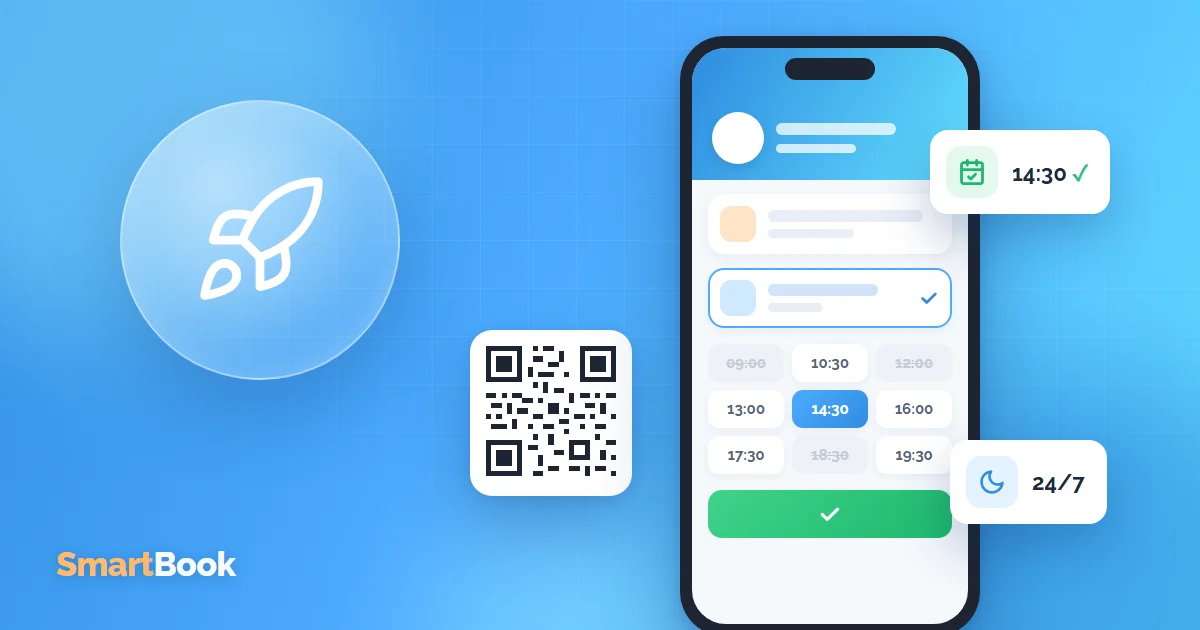
In SmartBook ogni attività ha la propria pagina di prenotazione online. Aggiungete logo, foto, indirizzo e una breve descrizione. Il cliente apre il link, sceglie servizio, operatore e orario, e riceve la conferma.
Se volete ridurre le assenze sui servizi più costosi, attivate l'acconto nella prenotazione online.
Passo 6. Mettete il link ovunque vi cerchino (30 minuti)
- Instagram: link nella bio del profilo e pulsante nelle storie.
- Google Maps: link di prenotazione nel profilo dell'attività.
- App di messaggistica: messaggio fissato e risposta automatica con il link.
- Sito web, se ce l'avete: pulsante «Prenota».
- In salone: codice QR alla reception e sui biglietti da visita.
Passo 7. Fate una prenotazione di prova (10 minuti)
Prenotate voi stessi dal telefono, come farebbe un cliente. Verificate che compaiano i prezzi e gli orari liberi corretti, che arrivi la conferma e che l'appuntamento compaia nel calendario dell'operatore. Poi annullate la prenotazione di prova.
Cosa fare nelle prime settimane
- Chiedete ai clienti abituali di prenotare tramite il link: così si abitueranno più in fretta.
- Tenete d'occhio le assenze e gli orari scelti più spesso.
- Attivate la richiesta di recensione dopo la visita, così sulla pagina di prenotazione compariranno le recensioni.
In tutto, circa due ore e mezza, e la prenotazione online è operativa. Prova SmartBook gratis: accesso completo per tutto il periodo di prova, senza carta di credito.
Domande frequenti
Serve un sito web per la prenotazione online?
No. La pagina di prenotazione è già inclusa in SmartBook: basta condividere il link.
Si possono inserire appuntamenti sia a mano sia online?
Sì. La reception o l'operatore aggiungono gli appuntamenti al calendario a mano, i clienti prenotano online, e tutto finisce nella stessa agenda.
Funziona da telefono?
Sì, sia la pagina di prenotazione per i clienti sia l'area per gli operatori funzionano nel browser del telefono e del computer.